

Hướng dẫn sử dụng Module Banner quảng cáo
I. Video hướng dẫn sử dụng module Banner - Quảng cáo
(Video hướng dẫn sử dụng module quản lý Hình Banner - Quảng cáo sử dụng CMS Web Số)
II. Hướng dẫn quản trị danh sách Banner - Quảng cáo
Sau khi đăng nhập vào trang quản trị , chúng ta sẽ đến với phần Quản Lý Hình - Video > Banner - Quảng cáo . Đây là các tính năng trong trang danh sách Hình Banner - Quảng cáo

(Hình hiển thị Module danh sách Hình ảnh Banner quảng cáo sử dụng CMS Web Số)
Chức năng chính
01 Bật
Bật hình ảnh trên trang chủ
02 Tắt
Tắt hình ảnh trên trang chủ
03 Xóa
Xóa hoàn toàn, không thể khôi phục. Phần mục này sẽ hiển thị thông báo "Bạn có chắc muốn xóa không?" để xác nhận với người dùng việc xóa vĩnh viễn. Phản hồi sau khi xóa có thông báo "Xóa thành công"
04 Thêm mới
Dùng để tạo mới tất cả các mục ( sản phẩm, bài viết, menu, dịch vụ, nội dung, khách hàng, .... )
* Trợ giúp
Liên kết đến trang hướng dẫn sử dụng chi tiết theo module hiện tại
Chức năng tìm kiếm
05 Từ khóa
Tìm kiếm bằng từ khóa
06 Danh mục
Chức năng tìm kiếm theo danh mục đã được thêm trước đó vào website tại trang Dach sách Menu. Khi click vào danh mục sẽ hiển thi ra danh sách các bài viết nội dung, sản phẩm thuộc danh mục đó.
07 Vị trí hiển thị
Chức năng tìm kiếm nội dung theo vị trí hiển thị, phần chọn vị trí này sẽ hiện ở mục phân loại khi tạo bài viết , nội dung , sản phẩm. Một nội dung có thể xuất hiện ở nhiều vị trí khác nhau
08 Ẩn / hiện
Tìm kiếm các Hình ảnh Slideshow đang ẩn hoặc hiện trên website
09 Nút tìm kiếm
Thao tác tìm kiếm cho các mục trên
10 Reset
Xóa toàn bộ bộ lọc/từ khóa đã nhập và đưa kết quả tìm kiếm về trạng thái mặc định ban đầu.
11 Hàng tiêu đề
Nhận biết và phân loại thông tin trong bảng đang hiển thị, khi click vào những tiêu đề có liên kết màu xanh, sẽ tự động sắp xếp dữ liệu theo cột được nhấn.
Thao tác nhanh
13 Ô chọn (checkbox)
Dùng để chọn/bỏ chọn các bài viết , sản phẩm , nội dung trong trang danh sách. Khi tick vào ô này, bạn có thể thao tác hàng loạt
14 Vị trí hiển thị
Vị trí hiển thị trên website ( bao gồm chính ở thanh menu và trang chủ ). Có thể tùy chỉnh sắp xếp, số nhỏ hơn sẽ được ưu tiên hiển thị lên trước. Nếu nhiều mục cùng số, hệ thống sẽ sắp theo ID hoặc thời gian tạo.
15 Tiêu đề của hình ảnh
Nhận biết đúng tên hình ảnh, bài viết. Click vào tên tiêu đề này để có thể thao tác thêm , bớt hoặc điều chỉnh nội dung chi tiết bên trong
16 Danh mục
Hiển thị danh mục bài viết, hình ảnh này đang thuộc về. Có thể điều chỉnh thêm hoặc bớt tại trang danh sách. Hình ảnh có thể gán nhiều danh mục cùng một lúc.
71 Thuộc nhóm
Lựa chọn nơi hiển thị Hình ảnh đã có điều kiện trước đó trong khu vực tạo ( Thường đi kèm phần chọn danh mục và lựa chọn trong phần Cấu hình Layout ). Với các điều kiện là
-
Cột phải 2
-
Popup Home
-
Trang chủ
-
Cột phải
-
Cột trái
-
Popup Top
-
Banner bottom
-
Banner Dưới Slideshow
-
Banner Slideshow
18 Hình ảnh desktop - mobile
Nơi hiển thị hình ảnh đại diện đã được tải lên tại Hình Slideshow. Tại trang danh sách có thể xem hình ảnh xóa bớt hoặc tải lên tại desktop và mobile.
19 Hình ảnh desktop - mobile
Nơi hiển thị hình ảnh đại diện đã được tải lên tại Hình Slideshow. Tại trang danh sách có thể xem hình ảnh xóa bớt hoặc tải lên tại desktop và mobile.
20 Chỉnh sửa
Click vào để chỉnh sửa nội dung hình ảnh SlideShow trong website, cập nhật hoặc bổ sung thông tin để đảm bảo nội dung luôn chính xác, đầy đủ.
21 Xóa
Xóa hoàn toàn, không thể khôi phục. Phần mục này sẽ hiển thị thông báo "Bạn có chắc muốn xóa không?" để xác nhận với người dùng việc xóa vĩnh viễn. Phản hồi sau khi xóa có thông báo "Xóa thành công"
22 Ẩn / hiện trên website
Giúp quản lý nội dung tạm thời như: sản phẩm chưa sẵn sàng, bài viết chưa hoàn thiện → chọn Ẩn và chọn → Hiển thị khi đã hoàn tất. Trường hợp có thể sử dụng tính năng này như : Điều chỉnh khuyến mãi, sự kiện, ngừng kinh doanh tạm, thử nghiệm nội dung trước.
24 Tổng số hiển thị
Thể hiện tổng số mục, sản phẩm, bài viết hoặc dữ liệu đang được liệt kê hoặc có trong website. Có thể lựa chọn số lượng hiển thị trên 1 trang danh sách
Hướng dẫn Thêm - Sửa Hình ảnh Banner - Quảng cáo
Thanh công cụ
Sau khi vào trang danh sách Hình ảnh Banner - quảng cáo , tiếp đến sẽ chọn vào ô < thêm mới > ở góc phải màn hình để mở ra trang From để nhập các thông tin, đầu tiên chúng sẽ cùng tìm hiểu các tính năng ở phân mục này:
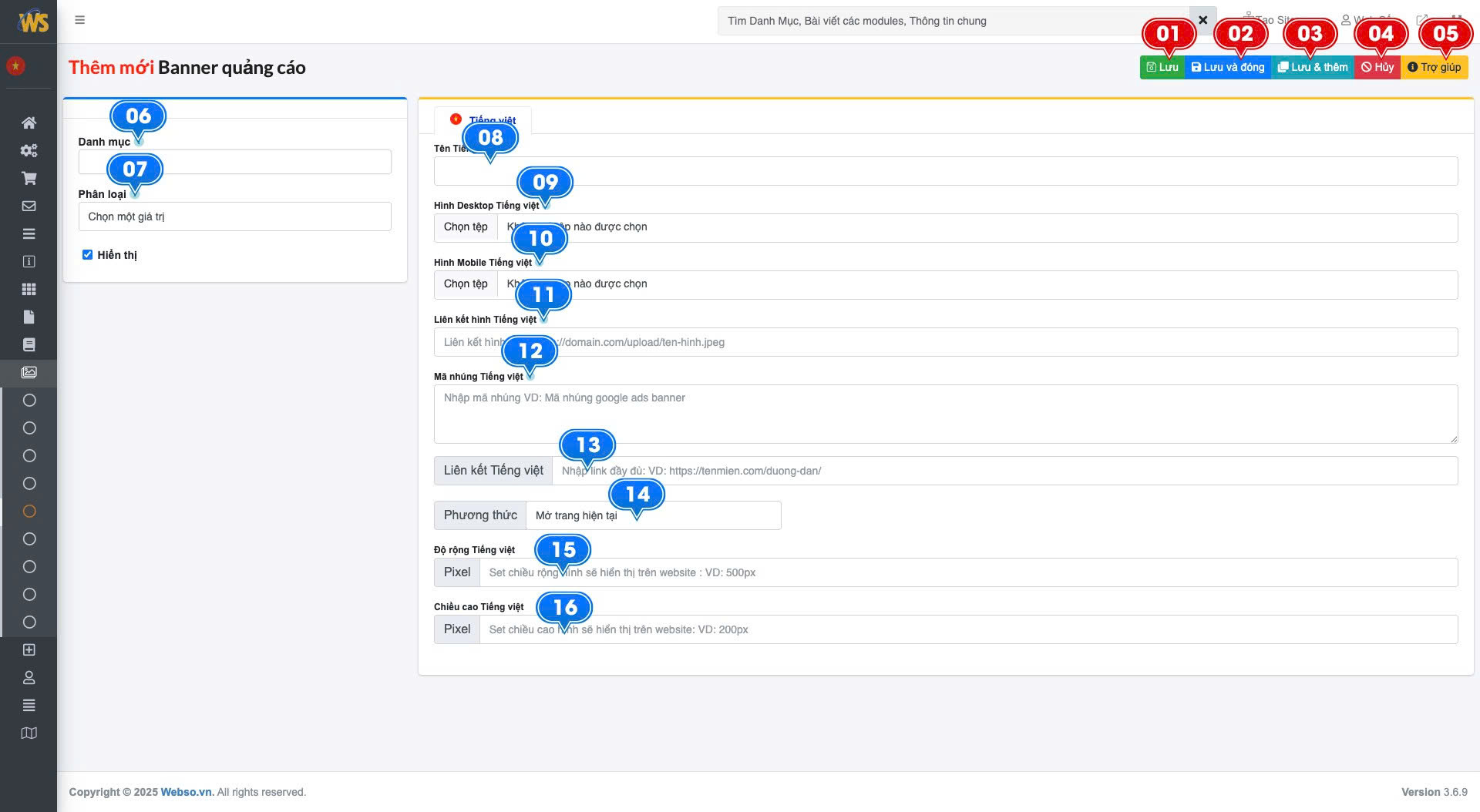
(Hình thêm - sửa Hình ảnh Banner - Quảng cáo sử dụng CMS Web Số)
01 Lưu
Lưu lại các thao tác đang thực hiện , và giữ nguyên trang hiện tại.
02 Lưu và thêm
Lưu thao tác hiện tại và mở trang mới để thêm Hình ảnh và bài viết khác.
03 Lưu và đóng
Lưu hình ảnh và quay về trang danh sách hình ảnh
04 Hủy
Hủy thao tác thêm mới đang thực hiện
5 Trợ giúp
Hỗ trợ, hướng dẫn sử dụng từng mục trong trang quản trị dưới dạng video và văn bản.
Thông tin hình ảnh
06 Danh mục
Chọn danh mục cho hình ảnh. ( Danh mục đã tạo trước đó tại Menu )
07 Phân loại hiển thị
Lựa chọn nơi hiển thị Hình ảnh đã có điều kiện trước đó trong khu vực tạo ( Thường đi kèm phần chọn danh mục và lựa chọn trong phần Cấu hình Layout ). Với các điều kiện là
-
Cột phải 2
-
Popup Home
-
Trang chủ
-
Cột phải
-
Cột trái
-
Popup Top
-
Banner bottom
-
Banner Dưới Slideshow
-
Banner Slideshow
08 Tên Tiếng Việt
Tên tiêu đề hình ảnh (đặt theo tùy ý). Nên đặt theo vị trí ảnh hiển thị ngoài trang chủ , để dễ nhớ và thao tác nhanh chóng , chính xác hơn
09 Đăng hình ảnh trên Desktop
Hình ảnh chính của Banner - quảng cáo được hiển thị trên Desktop
10 Đăng hình ảnh trên Mobile
Hình ảnh chính của Banner - quảng cáo được hiển thị trên Mobile
11 Liên kết hình Tiếng Việt
Gắn liên kết cho hình ảnh
12 Mã nhúng Tiếng việt
Dán mã nhúng cho hình ảnh Banner quảng cáo
13 Liên kết Tiếng việt
Dán liên kết dẫn đến trang - mục khác khi click vào ảnh
14 Phương thức
Khi dán link vào mục số 13 - Liên kết tiếng việt , chọn phương phức , mở bằng trang hiện tại hoặc mở ra trang mới
15 Độ rộng
Điều chỉnh kích thước chiều rộng ( chiều ngang của hình ảnh Banner - quảng cáo )
16 Chiều dài
Điều chỉnh kích thước chiều dài ( độ cao của hình ảnh Banner - quảng cáo )
IV. Các bước thêm mới một Hình ảnh Banner - Quảng cáo
(Video hướng dẫn sử dụng module quản lý Hình Banner - Quảng cáo sử dụng CMS Web Số)
Nhập thông tin cơ bản
- Tên hình ảnh :
Nhập tiêu đề / tên hình ảnh rõ ràng, cụ thể để dể nhận biết
- Danh mục :
Chọn danh mục đã tạo trước đó trong menu. Chọn phù hợp và đúng với hình ảnh vì khi chọn sai hình ảnh sẽ không hiển thị theo danh mục cần.
Đăng tải hình ảnh
Có 2 cách để đăng tải hình ảnh lên phần hình ảnh Banner quảng cáo
Cách 1 : Click vào ô chọn tệp > Sau đó tải hình ảnh trong máy lên tại phân mục Hình ảnh DESKTOP và Hình ảnh Mobile
Cách 2 : Kéo thả hình ảnh từ file vào các mục Hình ảnh DESKTOP và Hình ảnh Mobile
*** Trường hợp muốn Click vào để mở một tad nội dung hoặc trang khác , có thể chọn dán đường dẫn liên kết vào vị trí ( 13 ) Liên kết hình Tiếng việt
Khi hoàn tất về các mục trên phần hình ảnh Banner - Quảng cáo anh chị kiểm tra lại nội dung một lần nữa, sau đó chọn < lưu > bài viết sẽ được thêm mới và ở lại trang , chọn < Lưu và thêm > để Lưu thao tác hiện tại và mở trang mới hoặc chọn < Lưu và đóng > Lưu Layou này và quay về trang Danh sách Banner - Quảng cáo
Phân loại :
Lưu ý : Lựa chọn nơi hiển thị Hình ảnh đã có điều kiện trước đó trong khu vực tạo ( Thường đi kèm phần chọn danh mục và lựa chọn trong phần Cấu hình Layout ). Với các điều kiện là
-
Cột phải 2
-
Popup Home
-
Trang chủ
-
Cột phải
-
Cột trái
-
Popup Top
-
Banner bottom
-
Banner Dưới Slideshow
-
Banner Slideshow